Domain ohrkneifer.de kaufen?
Wir ziehen mit dem Projekt
ohrkneifer.de um.
Sind Sie am Kauf der Domain
ohrkneifer.de interessiert?
domain@kv-gmbh.de · 0541-91531010
Domain ohrkneifer.de kaufen?
Wie folienmaster übernehmen?
Um Folienmaster zu übernehmen, öffnen Sie zunächst die Präsentation, die den gewünschten Folienmaster enthält. Gehen Sie dann zum Register "Ansicht" und wählen Sie "Folienmaster" aus. Nun können Sie den gewünschten Folienmaster auswählen und auf "Übernehmen" klicken. Dadurch wird der ausgewählte Folienmaster auf alle Folien in Ihrer Präsentation angewendet. Vergessen Sie nicht, Ihre Änderungen zu speichern, bevor Sie die Präsentation schließen. **
Was ist der folienmaster?
Der Folienmaster ist eine Funktion in Präsentationsprogrammen wie Microsoft PowerPoint oder Google Slides, die es ermöglicht, das Design und Layout aller Folien in einer Präsentation zentral zu steuern. Auf dem Folienmaster können Elemente wie Hintergrundfarben, Schriftarten, Logos und Platzhalter für Text und Bilder festgelegt werden. Änderungen, die auf dem Folienmaster vorgenommen werden, werden automatisch auf alle Folien in der Präsentation übertragen. Dies erleichtert die Konsistenz im Design und spart Zeit bei der Gestaltung von Präsentationen. Der Folienmaster kann auch dazu verwendet werden, um Präsentationen ein einheitliches Erscheinungsbild zu verleihen und das Branding eines Unternehmens oder einer Organisation zu stärken. **

Ähnliche Suchbegriffe für Folienmaster
Top-Angebote
Produkte zum Begriff Folienmaster:
-
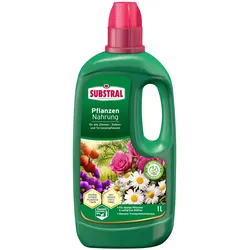
Substral Pflanzen Nahrung, Flüssiger Universaldünger 500mlSUBSTRAL Pflanzen Nahrung ist ein hochwertiger Flüssigdünger mit chelatisiertem Eisen, der Ihre Pflanzen im Zimmer und auf dem Balkon mit wichtigen Haupt- und Spurennährstoffen versorgt. Er kräftigt Ihre Pflanzen und sorgt für üppige Blüten und sattgrüne Blätter. Für sichtbar schönere Pflanzen in 7 Tagen, verglichen mit nicht-gedüngten Pflanzen.13,95 €*Versand: 0,00 €Sichere Weiterleitung zum Anbieter
-
Borkowski, Elke: Die richtigen Pflanzen für Schattenplätze im GartenDie richtigen Pflanzen für Schattenplätze im Garten , vielfältig, bewährt, einfach schön , Temperatursensoren > Motorkühlung , Erscheinungsjahr: 201603, Produktform: Leinen, Autoren: Borkowski, Elke~Gropper, Helga, Fotograph: Borkowski, Elke, Seitenzahl/Blattzahl: 159, Abbildungen: Mit ca. 200 Farbfotos, Keyword: buch; bücher; garten; gartenbuch; gartenbücher; gartengestaltung; halbschatten; laubfall; pflegeleichte pflanzungen; rhododendren; saure böden; schattengarten; schattenpflanzen; schneckensichere pflanzungen; stauden; vollschatten, Fachschema: Europa / Mitteleuropa~Mitteleuropa~Zentraleuropa~Garten / Kunst, Architektur, Design~Botanik / Pflanze~Pflanze~Architekt / Gartenarchitekt~Gartenarchitektur - Gartenarchitekt~Garten~Gartenbau / Garten~Gartenpflanze~Pflanze / Garten, Fachkategorie: Gartendesign und -planung~Ratgeber Garten: Pflanzen und Pflege~Gärtnern mit einheimischen Pflanzen, Region: Mitteleuropa, Thema: Verstehen, Warengruppe: HC/Garten/Pflanzen/Natur, Fachkategorie: Landschaftsgestaltung, Thema: Orientieren, Text Sprache: ger, UNSPSC: 49019900, Warenverzeichnis für die Außenhandelsstatistik: 49019900, Verlag: DVA Dt.Verlags-Anstalt, Verlag: DVA Dt.Verlags-Anstalt, Verlag: DVA, Länge: 259, Breite: 240, Höhe: 22, Gewicht: 960, Produktform: Gebunden, Genre: Sachbuch/Ratgeber, Genre: Sachbuch/Ratgeber, Herkunftsland: DEUTSCHLAND (DE), Katalog: deutschsprachige Titel, Katalog: Gesamtkatalog, Katalog: Lagerartikel, Book on Demand, ausgew. Medienartikel, Relevanz: 0002, Tendenz: -1, Unterkatalog: AK, Unterkatalog: Bücher, Unterkatalog: Hardcover, Unterkatalog: Lagerartikel, WolkenId: 165207729,99 €*Versand: 0,00 €Sichere Weiterleitung zum Anbieter


-
Wie ändere ich den folienmaster?
Um den Folienmaster in PowerPoint zu ändern, klicke auf die Registerkarte "Ansicht" und wähle dort "Folienmaster" aus. Dort kannst du das Layout, die Schriftarten, Farben und Hintergründe für alle Folien in deiner Präsentation anpassen. Du kannst auch neue Platzhalter hinzufügen oder bestehende löschen. Vergiss nicht, nachdem du deine Änderungen vorgenommen hast, den Folienmaster zu speichern, damit sie auf alle Folien in deiner Präsentation angewendet werden. **
-
Wo finde ich den folienmaster?
Der Folienmaster ist in den meisten Präsentationsprogrammen wie Microsoft PowerPoint oder Google Slides in der Menüleiste oben zu finden. Du kannst auf den Reiter "Ansicht" klicken und dort die Option "Folienmaster" auswählen. Alternativ kannst du auch auf das Symbol für den Folienmaster in der Symbolleiste klicken, falls es dort angezeigt wird. Der Folienmaster ermöglicht es dir, das Design und Layout deiner Präsentation global zu ändern, indem du Einstellungen für Schriftarten, Farben, Hintergründe und Platzhalter festlegst. Wenn du den Folienmaster nicht finden kannst, kannst du auch in der Hilfe-Funktion des Programms nach "Folienmaster" suchen, um genaue Anweisungen zu erhalten. **
-
Wie kann ich folienmaster ändern?
Um den Folienmaster in PowerPoint zu ändern, musst du zuerst auf die Registerkarte "Ansicht" klicken. Dort findest du die Option "Folienmaster". Wenn du darauf klickst, öffnet sich der Folienmaster, in dem du das Layout und das Design der Folien anpassen kannst. Du kannst die Platzierung von Text, Grafiken und anderen Elementen ändern, Hintergrundbilder hinzufügen oder entfernen und Farben und Schriftarten anpassen. Nachdem du deine Änderungen vorgenommen hast, kannst du den Folienmaster speichern und auf alle Folien in deiner Präsentation anwenden. **
-
Für was ist der folienmaster?
Der Folienmaster in Präsentationsprogrammen wie PowerPoint oder Keynote dient dazu, das Design und Layout aller Folien in einer Präsentation einheitlich zu gestalten. Auf dem Folienmaster können Elemente wie Hintergrundfarben, Schriftarten, Logos und Platzhalter für Text und Bilder festgelegt werden. Dies ermöglicht es, schnell und einfach eine konsistente und professionelle Präsentation zu erstellen, ohne jedes einzelne Slide individuell gestalten zu müssen. Durch die Verwendung des Folienmasters wird auch sichergestellt, dass Änderungen am Design der Präsentation einfach und effizient umgesetzt werden können, da sie automatisch auf alle Folien übertragen werden. Insgesamt erleichtert der Folienmaster die Gestaltung und Bearbeitung von Präsentationen und sorgt für ein ansprechendes und professionelles Erscheinungsbild. **
Wo ist der folienmaster PowerPoint?
Der Folienmaster in PowerPoint befindet sich normalerweise im Register "Ansicht" oben in der Menüleiste. Wenn du auf "Ansicht" klickst, erscheint ein Dropdown-Menü, in dem du die Option "Folienmaster" auswählen kannst. Alternativ kannst du auch die Tastenkombination "Alt + Shift + M" verwenden, um direkt zum Folienmaster zu gelangen. Dort kannst du das Layout und das Design deiner Folien anpassen, um ein konsistentes Erscheinungsbild für deine Präsentation zu erstellen. Hast du noch weitere Fragen dazu? **
Wie komme ich zum folienmaster PowerPoint?
Um zum Folienmaster in PowerPoint zu gelangen, musst du zuerst deine Präsentation öffnen. Anschließend klickst du auf die Registerkarte "Ansicht" in der oberen Menüleiste. Dort findest du die Option "Folienmaster". Ein Klick darauf öffnet den Folienmaster, wo du das Layout und das Design deiner Präsentation anpassen kannst. Du kannst hier beispielsweise Hintergrundfarben, Schriftarten und Platzhalter für Texte und Bilder bearbeiten. Nachdem du deine Änderungen vorgenommen hast, kannst du den Folienmaster schließen und deine Präsentation speichern. **
Top-Angebote
Produkte zum Begriff Folienmaster:
-
Webinarvideo: PowerPoint-Workshop 2/4 - Der FolienmasterEine Aufzeichnung des Webinars "PowerPoint Workshop - Der Folienmaster" mit Thomas Dettweiler. Teil 2/4 - Der Folienmaster: Präsentieren Sie im eigenen CI - Erstellen Sie in PowerPoint eigene Vorlagen und Designs. In diesem Webinar zeigen wir Ihnen, wie Sie die einzelnen Folien nach Ihren Ideen/Vorgaben gestalten bzw. erstellen können. Wir entwickeln neue Schablonen, die Sie in Ihren Vortrag einbauen können, zeigen Ihnen die Macht und Möglichkeiten des Folienmasters. Kennt man die Möglichkeiten dieser PowerPoint-Funktion können Sie eine komplette Präsentation mit wenigen Mausklicks komplett umgestalten und modernisieren. Weitere Inhalte Das Grundprinzip Folienmaster Änderung der Standardlayouts (Größe und Position der Platzhalter, Schriftart, Schriftfarbe, Aufzählungszeichen, Fußzeile etc.) Erstellung einer eigenen neuen Schablone/Layout Erstellung eines kompletten Schab...19,00 €*Versand: 0,00 €Sichere Weiterleitung zum Anbieter
-
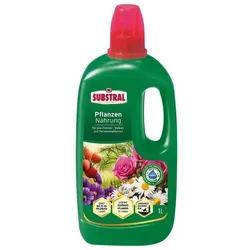
Substral Pflanzen-Nahrung - 1 LiterSubstral Pflanzen Nahrung ist ein hochwertiger Flüssigdünger mit natürlichen Biostimulanzien, der Ihre Pflanzen mit allen wichtigen Haupt- und Spurennährstoffen versorgt. Er kräftigt Ihre Pflanzen und sorgt für üppige Blüten und sattgrüne Blätter. Die biostimulierenden Inhaltsstoffe stärken die Widerstandskraft bei schlechten Bodenbedingungen, auch gegenüber Trockenstress (Anti-Trockenstress-Formel). Für sichtbar schönere Pflanzen in 7 Tagen, verglichen mit nicht-gedüngten Pflanzen Mineralischer Mehrnährstoffdünger mit Spurennährstoffen und Pflanzenhilfsmitteln, NPK 7-3-5, flüssig, mit hochwertigem Eisen-DTPA-Chelat, chloridfrei. Anwendung: Nur düngen, wenn die Pflanzen aktiv wachsen. Dünger nicht direkt auf Blätter oder Blüten ausbringen. Nach dem Umtopfen 2 Wochen warten. Dosiermenge oder Düngehäufigkeit bei empfindlichen Pflanzen und nicht-optimalen Lichtbedingungen reduzieren. Nicht zur Anwendung an Hydrokultur! Das Produkt ist nach Anwendung unbedenklich für Kinder und Haustiere. Bitte Anwendungshinweise beachten. Das Produkt stets im verschlossenen Originalbehälter für Kinder und Haustiere unerreichbar aufbewahren! Zimmerpflanzen in Erde: Dosierung für Gießwasser: 1⁄4 Dosierkappe (7 ml) für 1 L Anwendung von März bis September: Pro Woche Anwendung von Oktober bis Februar: Alle 3 Wochen Zimmerpflanzen in Pflanzgranulat: Dosierung für Gießwasser: 1⁄4 Dosierkappe (7 ml) für 3 L Anwendung von März bis September: Bei jedem Gießen Anwendung von Oktober bis Februar: Bei jedem 2. Gießen Balkonpflanzen: Dosierung für Gießwasser: 1⁄2 Dosierkappe (14 ml) für 1 L Anwendung von März bis September: Pro Woche (ab April) Anwendung von Oktober bis Februar: Keine Düngung9,99 €*Versand: 4,90 €Sichere Weiterleitung zum Anbieter
-
Substral Pflanzen Nahrung, Flüssiger Universaldünger 500mlSUBSTRAL Pflanzen Nahrung ist ein hochwertiger Flüssigdünger mit chelatisiertem Eisen, der Ihre Pflanzen im Zimmer und auf dem Balkon mit wichtigen Haupt- und Spurennährstoffen versorgt. Er kräftigt Ihre Pflanzen und sorgt für üppige Blüten und sattgrüne Blätter. Für sichtbar schönere Pflanzen in 7 Tagen, verglichen mit nicht-gedüngten Pflanzen.13,95 €*Versand: 0,00 €Sichere Weiterleitung zum Anbieter
-
Borkowski, Elke: Die richtigen Pflanzen für Schattenplätze im GartenDie richtigen Pflanzen für Schattenplätze im Garten , vielfältig, bewährt, einfach schön , Temperatursensoren > Motorkühlung , Erscheinungsjahr: 201603, Produktform: Leinen, Autoren: Borkowski, Elke~Gropper, Helga, Fotograph: Borkowski, Elke, Seitenzahl/Blattzahl: 159, Abbildungen: Mit ca. 200 Farbfotos, Keyword: buch; bücher; garten; gartenbuch; gartenbücher; gartengestaltung; halbschatten; laubfall; pflegeleichte pflanzungen; rhododendren; saure böden; schattengarten; schattenpflanzen; schneckensichere pflanzungen; stauden; vollschatten, Fachschema: Europa / Mitteleuropa~Mitteleuropa~Zentraleuropa~Garten / Kunst, Architektur, Design~Botanik / Pflanze~Pflanze~Architekt / Gartenarchitekt~Gartenarchitektur - Gartenarchitekt~Garten~Gartenbau / Garten~Gartenpflanze~Pflanze / Garten, Fachkategorie: Gartendesign und -planung~Ratgeber Garten: Pflanzen und Pflege~Gärtnern mit einheimischen Pflanzen, Region: Mitteleuropa, Thema: Verstehen, Warengruppe: HC/Garten/Pflanzen/Natur, Fachkategorie: Landschaftsgestaltung, Thema: Orientieren, Text Sprache: ger, UNSPSC: 49019900, Warenverzeichnis für die Außenhandelsstatistik: 49019900, Verlag: DVA Dt.Verlags-Anstalt, Verlag: DVA Dt.Verlags-Anstalt, Verlag: DVA, Länge: 259, Breite: 240, Höhe: 22, Gewicht: 960, Produktform: Gebunden, Genre: Sachbuch/Ratgeber, Genre: Sachbuch/Ratgeber, Herkunftsland: DEUTSCHLAND (DE), Katalog: deutschsprachige Titel, Katalog: Gesamtkatalog, Katalog: Lagerartikel, Book on Demand, ausgew. Medienartikel, Relevanz: 0002, Tendenz: -1, Unterkatalog: AK, Unterkatalog: Bücher, Unterkatalog: Hardcover, Unterkatalog: Lagerartikel, WolkenId: 165207729,99 €*Versand: 0,00 €Sichere Weiterleitung zum Anbieter
-
Wie folienmaster übernehmen?
Um Folienmaster zu übernehmen, öffnen Sie zunächst die Präsentation, die den gewünschten Folienmaster enthält. Gehen Sie dann zum Register "Ansicht" und wählen Sie "Folienmaster" aus. Nun können Sie den gewünschten Folienmaster auswählen und auf "Übernehmen" klicken. Dadurch wird der ausgewählte Folienmaster auf alle Folien in Ihrer Präsentation angewendet. Vergessen Sie nicht, Ihre Änderungen zu speichern, bevor Sie die Präsentation schließen. **
-
Was ist der folienmaster?
Der Folienmaster ist eine Funktion in Präsentationsprogrammen wie Microsoft PowerPoint oder Google Slides, die es ermöglicht, das Design und Layout aller Folien in einer Präsentation zentral zu steuern. Auf dem Folienmaster können Elemente wie Hintergrundfarben, Schriftarten, Logos und Platzhalter für Text und Bilder festgelegt werden. Änderungen, die auf dem Folienmaster vorgenommen werden, werden automatisch auf alle Folien in der Präsentation übertragen. Dies erleichtert die Konsistenz im Design und spart Zeit bei der Gestaltung von Präsentationen. Der Folienmaster kann auch dazu verwendet werden, um Präsentationen ein einheitliches Erscheinungsbild zu verleihen und das Branding eines Unternehmens oder einer Organisation zu stärken. **
-
Wie ändere ich den folienmaster?
Um den Folienmaster in PowerPoint zu ändern, klicke auf die Registerkarte "Ansicht" und wähle dort "Folienmaster" aus. Dort kannst du das Layout, die Schriftarten, Farben und Hintergründe für alle Folien in deiner Präsentation anpassen. Du kannst auch neue Platzhalter hinzufügen oder bestehende löschen. Vergiss nicht, nachdem du deine Änderungen vorgenommen hast, den Folienmaster zu speichern, damit sie auf alle Folien in deiner Präsentation angewendet werden. **
-
Wo finde ich den folienmaster?
Der Folienmaster ist in den meisten Präsentationsprogrammen wie Microsoft PowerPoint oder Google Slides in der Menüleiste oben zu finden. Du kannst auf den Reiter "Ansicht" klicken und dort die Option "Folienmaster" auswählen. Alternativ kannst du auch auf das Symbol für den Folienmaster in der Symbolleiste klicken, falls es dort angezeigt wird. Der Folienmaster ermöglicht es dir, das Design und Layout deiner Präsentation global zu ändern, indem du Einstellungen für Schriftarten, Farben, Hintergründe und Platzhalter festlegst. Wenn du den Folienmaster nicht finden kannst, kannst du auch in der Hilfe-Funktion des Programms nach "Folienmaster" suchen, um genaue Anweisungen zu erhalten. **
Ähnliche Suchbegriffe für Folienmaster
-
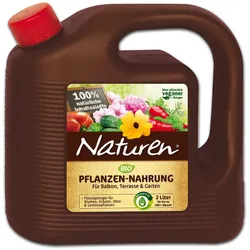
Naturen Bio Pflanzen-Nahrung - 2 LiterUniversal-Flüssigdünger für Zierpflanzen, Naschobst & -gemüse in Kübel auf Balkon, Terrasse und Garten. Ausgewählte Rohstoffe auf rein pflanzlicher Basis und ohne synthetische Inhaltsstoffe Anwendung Vor Gebrauch gut schütteln! Empfohlene Düngermenge in die Gießkanne geben, dann mit Wasser auffüllen. 1 volle Kappe = 42 ml Dosierung. Kübel- & Säulenobst: 1 Dosierkappe für 3 Liter Gießwasser. 1 x pro Woche anwenden. Im Gartenbeet 1 Liter Düngerlösung pro m2 ausbringen. Erdbeeren: 1 Dosierkappe für 6 Liter Gießwasser. Alle 2 Wochen anwenden. Gemüsepflanzen mit kurzer Kulturdauer, wie Salat, Radieschen oder Karotten: 1 volle Dosierkappe für 6 Liter Gießwasser. 1-2 x während der Wachstumsphase düngen. Für Gemüsebeete 1 Liter Düngerlösung pro m2 verwenden. Gemüsepflanzen, wie Tomaten, Gurken, Chili: 1 volle Dosierkappe für 3 - 6 Liter Gießwasser. 1 x pro Woche anwenden. Zimmerpflanzen, Balkonblumen: 1 volle Dosierkappe für 3 - 6 Liter Gießwasser. Alle 1-2 Wochen anwenden. Kräuter: 1 volle Dosierkappe für 6 Liter Gießwasser. Alle 2-4 Wochen anwenden Angesetzte Düngerlösung vollständig aufbrauchen. Andernfalls ist aufgrund der natürlichen Rohstoffe Geruchsbildung in der Gießkanne möglich. Enthält 100 % pflanzliche Stoffe. Inhaltsstoffe Organischer Dünger, NK 2,5 - 5, flüssig, minderchloridhältig Ausgangsstofe: pflanzliche Stoffe aus der Lebensmittelherstellung14,90 €*Versand: 4,90 €Sichere Weiterleitung zum Anbieter
-
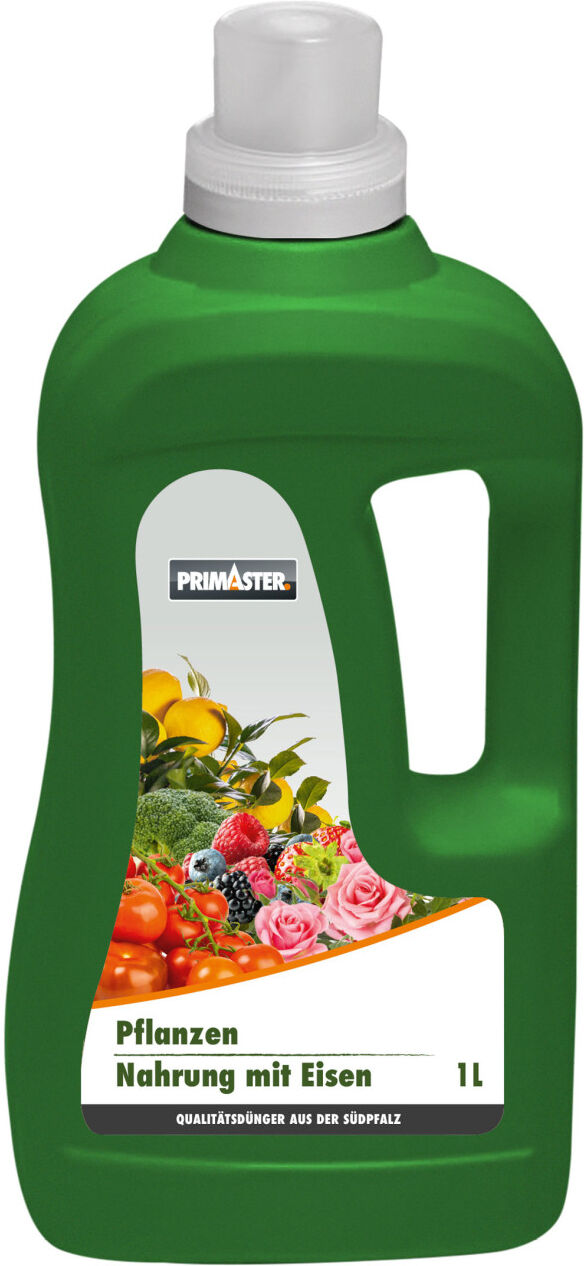
Primaster Pflanzen Nahrung mit Eisen 1 LPrimaster Pflanzen Nahrung mit Eisen 1 L Produktnummer: 0688301688 Primaster Pflanzen Nahrung mit Eisen ist ein flüssiges organisch-mineralisches Pflanzenhilfsmittel zur gezielten Versorgung von Pflanzen mit Eisen. Es unterstützt die Nährstoffversorgung, stärkt die Pflanzen und fördert einen vitalen, widerstandsfähigen Wuchs. Das enthaltene Eisen hilft, Eisenmangel vorzubeugen oder auszugleichen und trägt zu sattgrünen Blättern sowie einer aromatischen Fruchtentwicklung bei. Dank der flüssigen Form lässt sich das Konzentrat einfach dosieren und über das Gießwasser ausbringen. Düngerart: Flüssigdünger Geeignet für: alle Eisen liebenden Pflanzenarten Düngerbasis: organisch-mineralischer Dünger mit Eisen Wirkung: Sofort Anwendungszeitraum: März - Oktober Anwendungsbereich: Innen und Außen Nährstoffgehalt: Pflanzliche Stoffe und verfügbares Eisen 1 % Inhalt: 1 L Dosierung: 1 Verschlusskappe bis zum zweiten Füllstrich für 3 L Wasser Anwendung bei Mangelerscheinungen oder vorbeugend: März bis Oktober 1 Kappe alle 2 Wochen, November bis Februar 1 Kappe alle 6 Wochen Anwendung bei empfindlichen Pflanzen: März bis Oktober 1/2 Kappe alle 2 Wochen, November bis Februar 1/2 Kappe alle 6 Wochen Anwendungbei eisenliebenden Freilandpflanzen und Kräutern: März bis Oktober 2 Kappen alle 2 Wochen (Juni bis August 2x wöchentlich), November bis Februar nicht düngen. Herstellerinformationen: ASAM Betriebs-GmbH / Niederlassung Ilbesheim An der Ahlmühle 4 76831 Ilbesheim, DEUTSCHLAND eMail: info@biovin-naturprodukte.de Herstellernr. 140674,99 €*Versand: 4,99 €Sichere Weiterleitung zum Anbieter
-
Wie kann ich folienmaster ändern?
Um den Folienmaster in PowerPoint zu ändern, musst du zuerst auf die Registerkarte "Ansicht" klicken. Dort findest du die Option "Folienmaster". Wenn du darauf klickst, öffnet sich der Folienmaster, in dem du das Layout und das Design der Folien anpassen kannst. Du kannst die Platzierung von Text, Grafiken und anderen Elementen ändern, Hintergrundbilder hinzufügen oder entfernen und Farben und Schriftarten anpassen. Nachdem du deine Änderungen vorgenommen hast, kannst du den Folienmaster speichern und auf alle Folien in deiner Präsentation anwenden. **
-
Für was ist der folienmaster?
Der Folienmaster in Präsentationsprogrammen wie PowerPoint oder Keynote dient dazu, das Design und Layout aller Folien in einer Präsentation einheitlich zu gestalten. Auf dem Folienmaster können Elemente wie Hintergrundfarben, Schriftarten, Logos und Platzhalter für Text und Bilder festgelegt werden. Dies ermöglicht es, schnell und einfach eine konsistente und professionelle Präsentation zu erstellen, ohne jedes einzelne Slide individuell gestalten zu müssen. Durch die Verwendung des Folienmasters wird auch sichergestellt, dass Änderungen am Design der Präsentation einfach und effizient umgesetzt werden können, da sie automatisch auf alle Folien übertragen werden. Insgesamt erleichtert der Folienmaster die Gestaltung und Bearbeitung von Präsentationen und sorgt für ein ansprechendes und professionelles Erscheinungsbild. **
-
Wo ist der folienmaster PowerPoint?
Der Folienmaster in PowerPoint befindet sich normalerweise im Register "Ansicht" oben in der Menüleiste. Wenn du auf "Ansicht" klickst, erscheint ein Dropdown-Menü, in dem du die Option "Folienmaster" auswählen kannst. Alternativ kannst du auch die Tastenkombination "Alt + Shift + M" verwenden, um direkt zum Folienmaster zu gelangen. Dort kannst du das Layout und das Design deiner Folien anpassen, um ein konsistentes Erscheinungsbild für deine Präsentation zu erstellen. Hast du noch weitere Fragen dazu? **
-
Wie komme ich zum folienmaster PowerPoint?
Um zum Folienmaster in PowerPoint zu gelangen, musst du zuerst deine Präsentation öffnen. Anschließend klickst du auf die Registerkarte "Ansicht" in der oberen Menüleiste. Dort findest du die Option "Folienmaster". Ein Klick darauf öffnet den Folienmaster, wo du das Layout und das Design deiner Präsentation anpassen kannst. Du kannst hier beispielsweise Hintergrundfarben, Schriftarten und Platzhalter für Texte und Bilder bearbeiten. Nachdem du deine Änderungen vorgenommen hast, kannst du den Folienmaster schließen und deine Präsentation speichern. **
* Alle Preise verstehen sich inklusive der gesetzlichen Mehrwertsteuer und ggf. zuzüglich Versandkosten. Die Angebotsinformationen basieren auf den Angaben des jeweiligen Shops und werden über automatisierte Prozesse aktualisiert. Eine Aktualisierung in Echtzeit findet nicht statt, so dass es im Einzelfall zu Abweichungen kommen kann. ** Hinweis: Teile dieses Inhalts wurden von KI erstellt.